Skip to content

LE MEILLEUR SERVICE IPTV

Profitez du meilleur service IPTV à des prix abordables ! Inscrivez-vous maintenant et accédez à plus de 24 500 chaînes TV en direct + VOD qui fonctionnent sur tous vos appareils préférés.

Touchez le succès ! Abonnement IPTV d'un an à partir de seulement 39,00 €

LE MEILLEURE SOLUTION IPTV PREMIUM

EPG

Grâce à l'option EPG comprise également dans tous nos abonnements, le guide TV vous ouvre les portes d'un confort incroyable.

Choix Multiple

Nous offrons plusiseurs qualité de chaines SD, HD Full HD et 4K, haute qualité et stabilité. Contrairement aux autres serveurs

24/7 Support

Notre support technique et service après vente sont disponible 24/24 et 7/7. contactez-nous simplement sur WhatsApp ou par mail.

Compatibilité

Appareils Android, Appareils Apple iOS, Enigma2 Boxes ,MAG Boxes ,PC ,Smart, Firestick amazon

Pourquoi ne pas essayer d'utiliser l'IPTV au lieu du câble TV ?

Accédez à vos chaînes, films et séries préférés.

LA MEILLEURE IPTV POUR TOUTE LA FAMILLE
 
Regardez vos jeux de sport et émissions de télévision préférés avec notre plus grande collection de chaînes de télévision. Soyez toujours le premier à regarder les nouveaux épisodes de vos émissions de télévision, films, documentaires, dessins animés pour enfants préférés et bien plus encore.
  • 24 500+  TV Chaînes 
  • 50 000 à 150 000 VOD
DISPONIBLE DANS DIFFÉRENTS FORMATS DE QUALITÉ

24 500+

Live Chaînes

150,000+

Films & Séries

Choisissez Votre Forfait IPTV

1 Mois

$ 39
99
Monthly
  • Premium Server
  • 4K UHD+ HD Streaming
  • +24,500 Chaînes 24/7
  • +100,000 VOD 24/7
  • 24/7 Assistance
  • Regardez sur n'importe quel appareil
  • Mises à jour hebdomadaires
Populaire

12 Mois

$ 39
99
Monthly
  • Premium Server
  • 4K UHD+ HD Streaming
  • +24,500 Chaînes 24/7
  • +100,000 VOD 24/7
  • 24/7 Assistance
  • Regardez sur n'importe quel appareil
  • Mises à jour hebdomadaires
Populaire

2 Mois

$ 39
99
Monthly
  • Premium Server
  • 4K UHD+ HD Streaming
  • +24,500 Chaînes 24/7
  • +100,000 VOD 24/7
  • 24/7 Assistance
  • Regardez sur n'importe quel appareil
  • Mises à jour hebdomadaires
Populaire

Avez-vous besoin d'un essai gratuit ?

Accédez à n'importe quel contenu avec Notre Service

Découvrez l'expérience IPTV ultime

Découvrez l'IPTV haut de gamme avec la plate-forme Neotvpro - Large sélection de chaînes, qualité de streaming supérieure, prix compétitifs.

Compatible avec tous les appareils

Questions fréquemment posées.

+
Nous acceptons les cartes Mastercard, Visa et d'autres options.
+
Nos flux IPTV utilisent la dernière technologie H264, offrant la meilleure compression et qualité. Les tailles de flux IPTV sont d'environ 8 Mbit. Cependant, lors du changement de chaîne, le protocole H264 peut rebondir légèrement plus haut pour commencer à afficher l'image, c'est pourquoi une vitesse de connexion Internet minimale de 16 Mbit est requise, 30 Mbit pour les chaînes HD.
+
Nous prenons en charge tous les types d'appareils tels que : MAG, Android Smart Phone, Android Boxes, Enigma, DreamBox, Vu+ (…), PC, VLC, Kodi/XBMC (…), Smart TV.
+
L'envoi d'un ticket pour l'activation d'un compte ou pour une assistance technique recevra une réponse dans un délai d'une à deux heures. Mais nous avons l'intention de répondre dans l'heure qui suit la réception des tickets mentionnés. Mais pendant les heures de pointe, cela peut prendre jusqu'à 3 heures.
+
Les listes de lecture volumineuses prennent du temps à se charger correctement, nous vous recommandons d'essayer plusieurs applications pour tester la liste de lecture. Si vous rencontrez toujours des problèmes, veuillez contacter notre équipe d'assistance qui vous aidera à tout configurer correctement.
+
Si vous avez des téléviseurs webOS ou Tizen et que vos flux sont multicast, la fonction UDP vers HTTP doit être activée dans les paramètres de l'application et configurée sur votre routeur.
+
Parfois, vous pouvez rencontrer des problèmes de mise en mémoire tampon en raison d'une faible vitesse d'Internet ou d'un trafic Internet élevé. Si vous rencontrez des problèmes de mise en mémoire tampon, appuyez sur « pause » pendant 10 à 15 secondes et reprenez, la plupart du temps, cela éliminera le besoin de mise en mémoire tampon.
+
Veuillez soumettre un ticket au support IPTV de NIVOTV Services et demander à vérifier si votre adresse IP est bloquée. Elle sera débloquée si c'est le cas.
+
Tout d'abord, vérifiez votre connexion Internet ou votre routeur et redémarrez-le, puis vérifiez les paramètres de l'appareil sur lequel vous utilisez votre abonnement NIVOTV. Si vous rencontrez toujours des problèmes, cela peut être dû au fait que votre FAI bloque le trafic IP-TV. Testez avec d'autres connexions FAI. Cela résout généralement le problème.

Instructions d’installation pour Firestick/Fire TV

Utilisez Downloader pour installer TiviMate sur FireStick

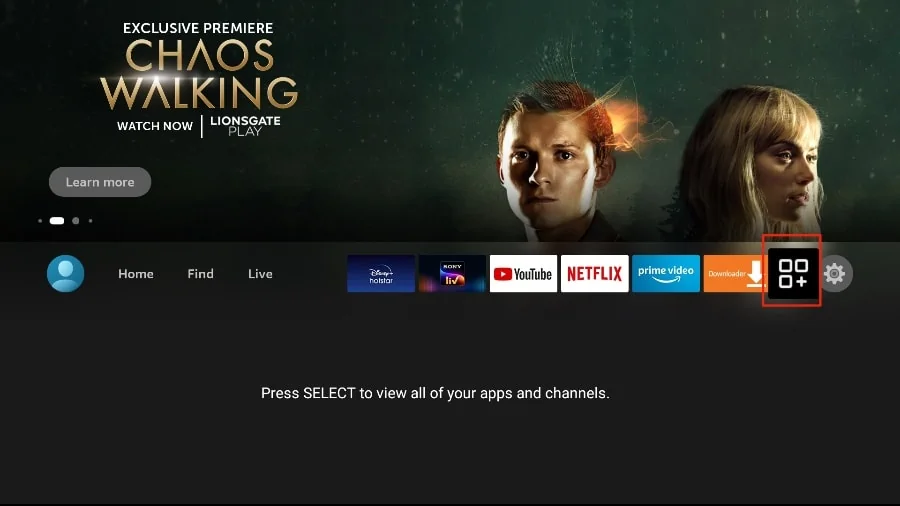
1. Go to the Apps menu from the FireStick home.

tivimate

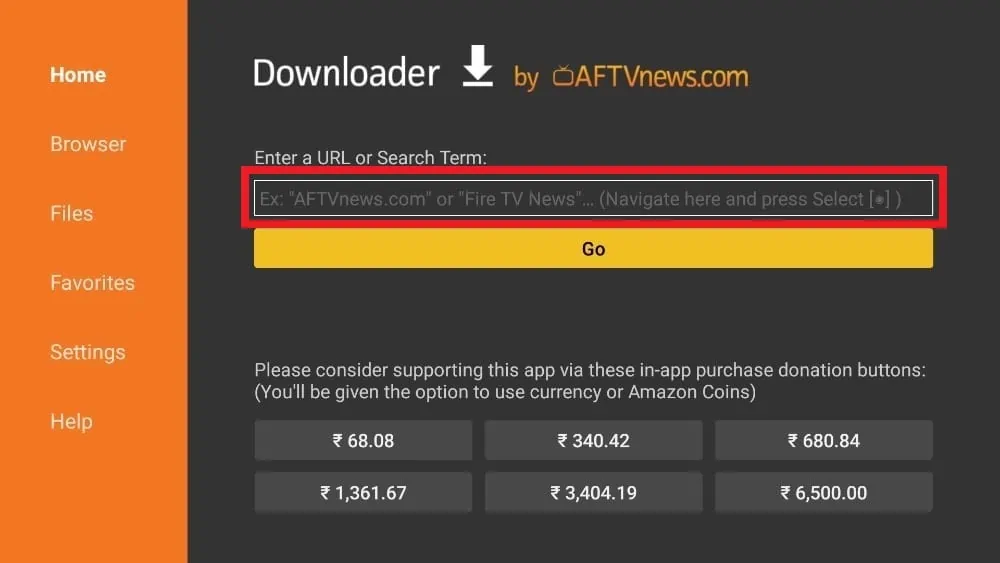
2. Open the Downloader app and select the Enter a URL box on the home screen.

download tivimate apk with downloader app

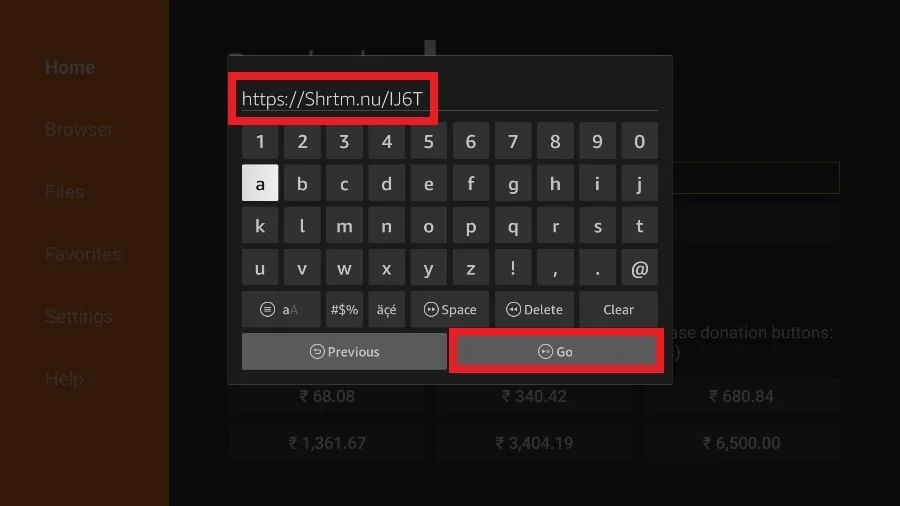
3. It will open a virtual keyboard. Type https://www.firesticktricks.com/tivi and hit Go at the bottom.

tivimate apk

4. Downloader will install the latest TiviMate APK onto your FireStick. It’s about 11MB.

After Installing TiviMate on the device

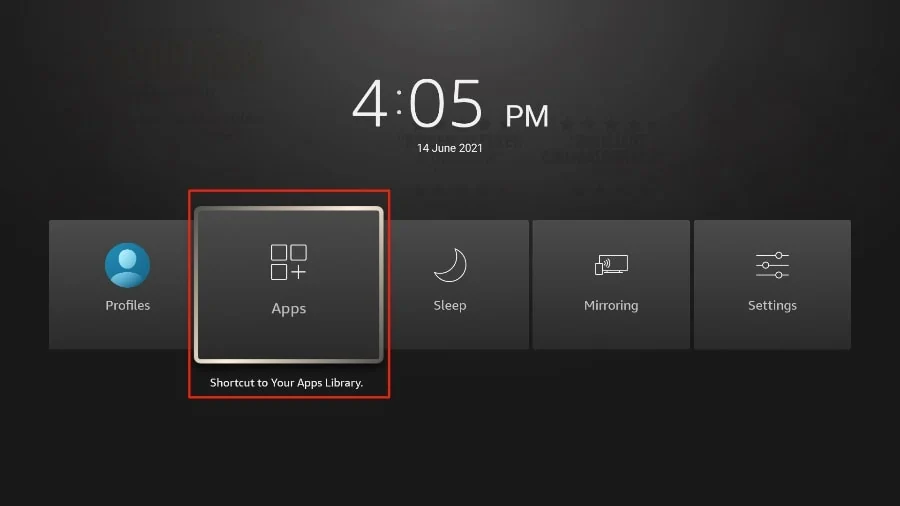
1. Press and hold the home button on your FireStick remote.

2. Select Apps on the following screen.

apps section

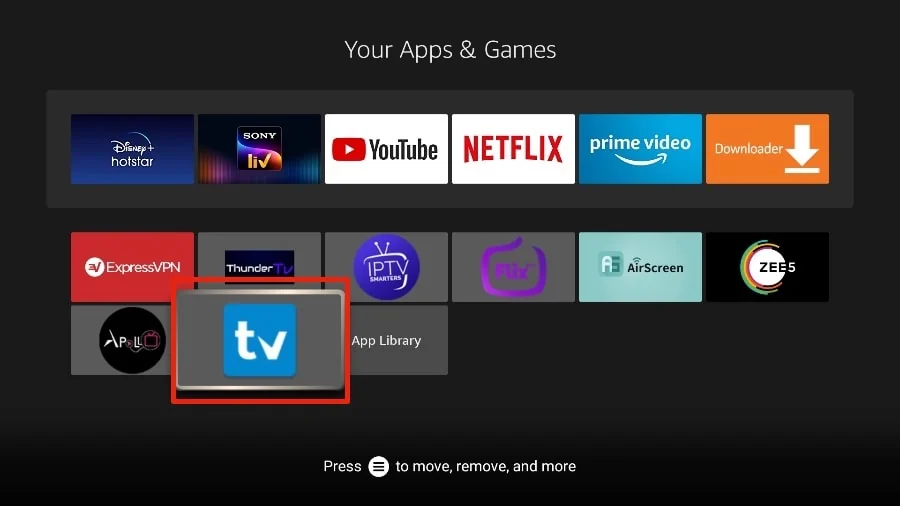
3. Scroll to TiviMate IPTV Player but do not select it. Instead of selecting it, press the options button on your FireStick remote.

select tivimate icon

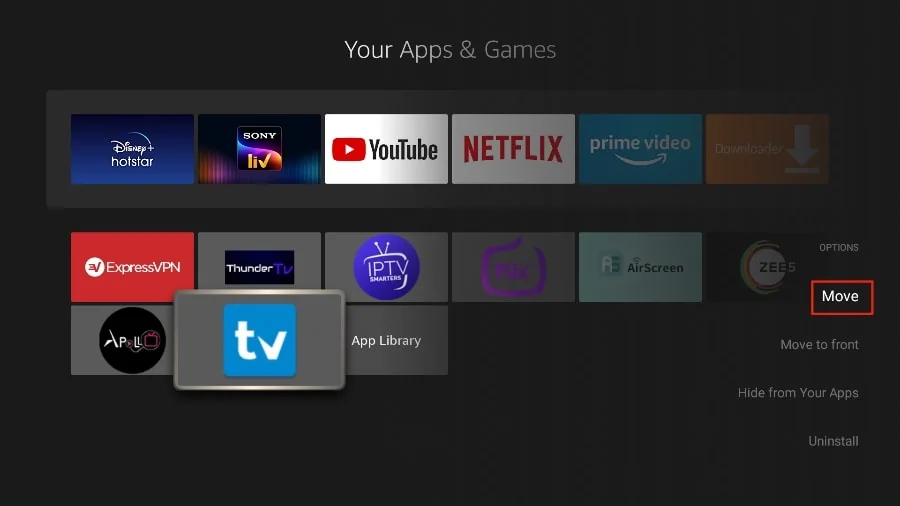
4. You will find the Move option on the right side. Select it.

move tivimate app

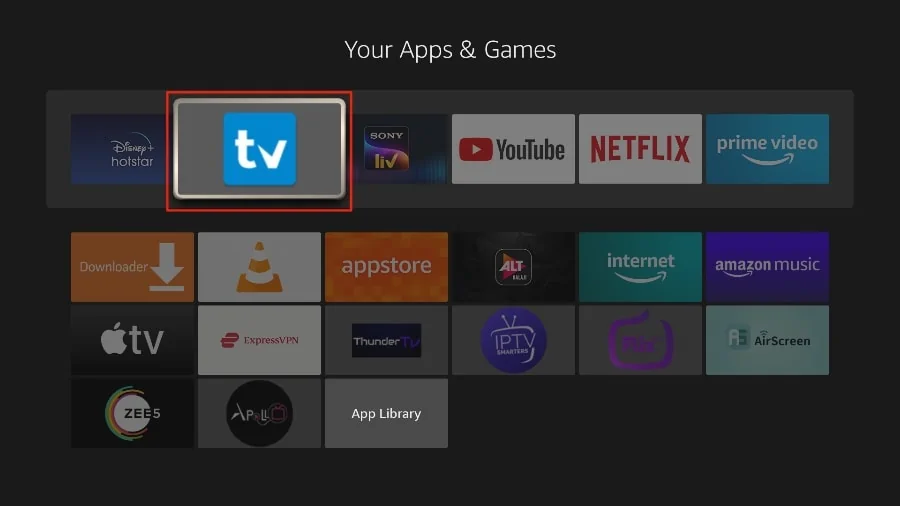
5. Move TiviMate to the top row, then press the select button on your remote to confirm the new location.

tivimate

6. Now you can comfortably access TiviMate Player from your FireStick home screen. There’s no need to go through a menu each time.

Getting Started with TiviMate IPTV Player

1. Press and hold the home button on your FireStick remote.

2. Select Apps on the following screen.

apps menu

3. Open the TiviMate app.

open tivimate iptv player on amazon firestick

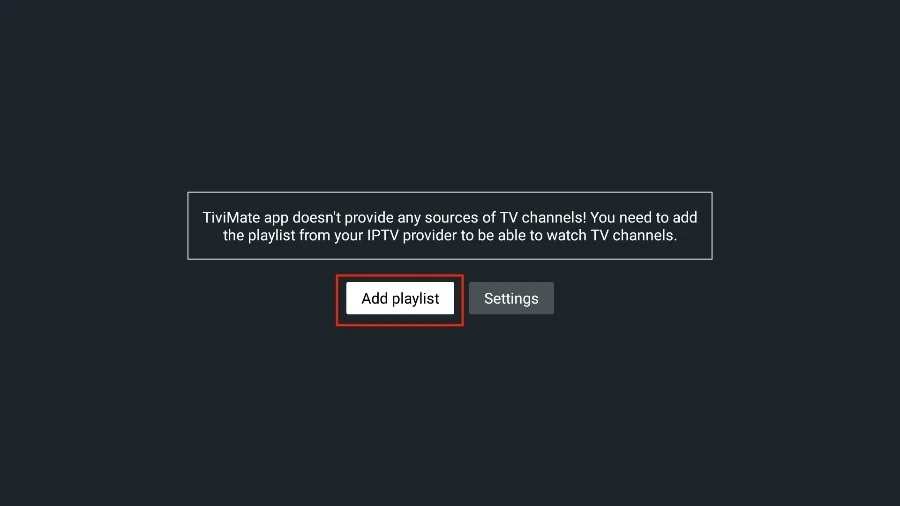
4. Select Add playlist.

add m3u playlist to tivimate iptv player

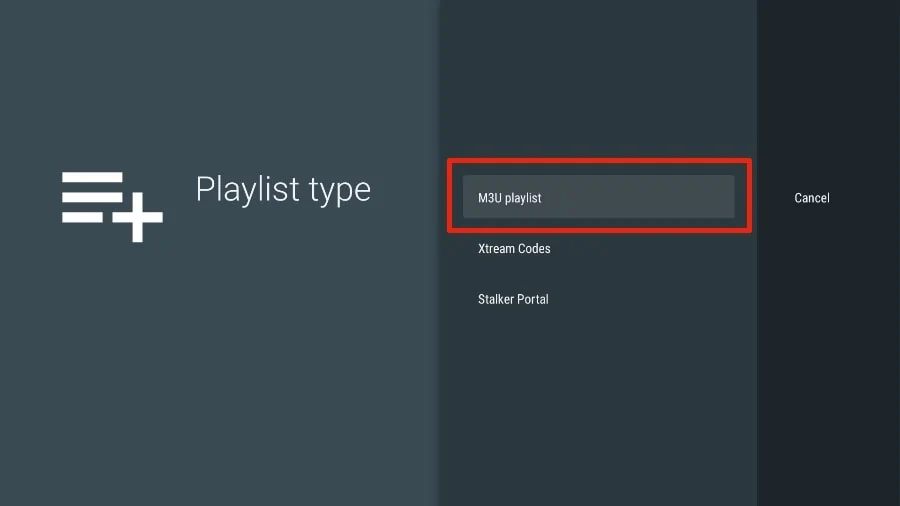
5. TiviMate will ask you to add a playlist using an M3U link, Xtream code, or Stalker Portal. Select the M3U playlist.

m3u playlist for tivimate

In this article, we will use an M3U link to play an IPTV service in the TiviMate app. When you subscribe to an IPTV service, you will receive an email with relevant login information and an M3U link. If you don’t get an M3U link, try contacting customer support and requesting an M3U link.

Most M3U links contain a username and password. They look something like this:
http://013tv.com:80/get.php?username=test-65927c&password=e657&type=m3u_plus&output=ts

Now that you have identified your M3U link, let’s proceed with integration.

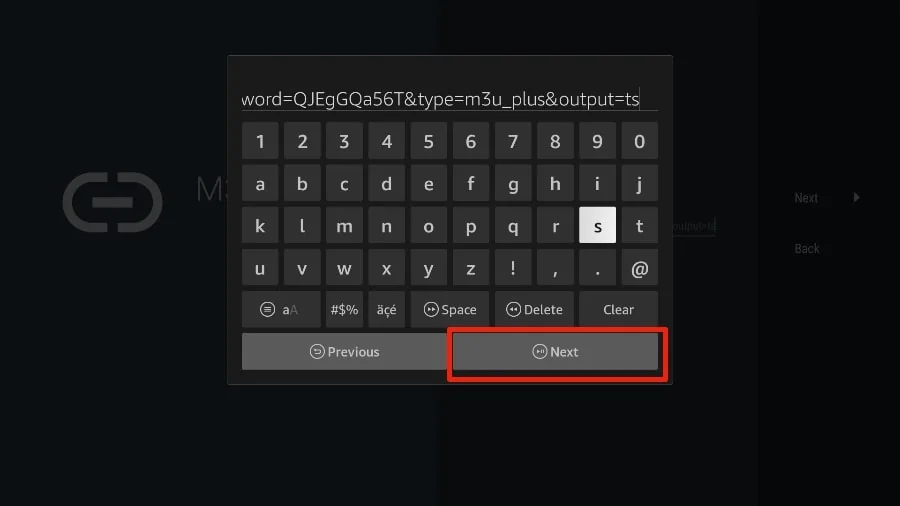
6. TiviMate will ask for your M3U link. Enter your M3U link and press Next.

type m3u playlist url

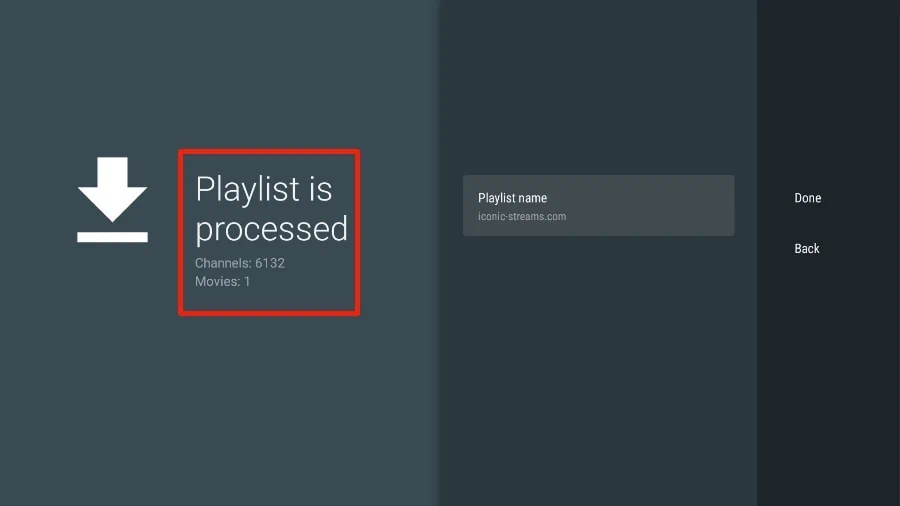
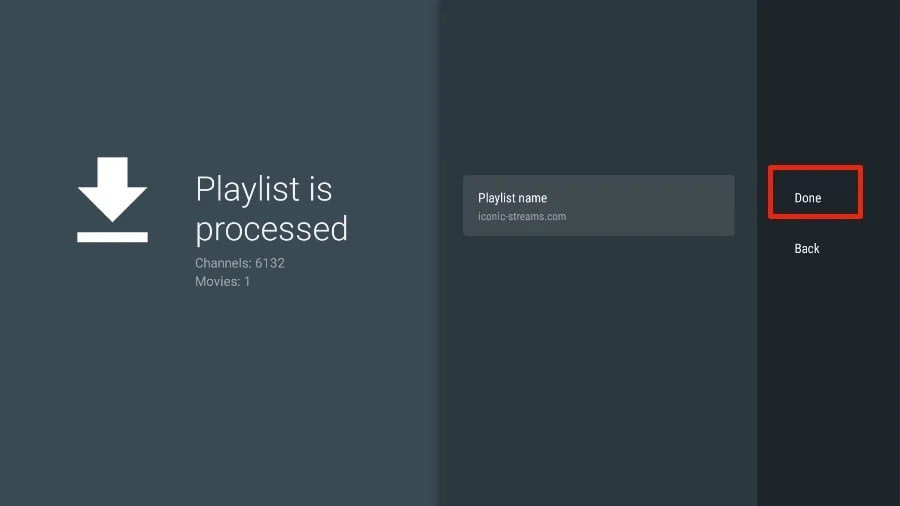
7. TiviMate will load the IPTV service and offer a peek at the number of channels and movies available in the IPTV package.

playlist processed

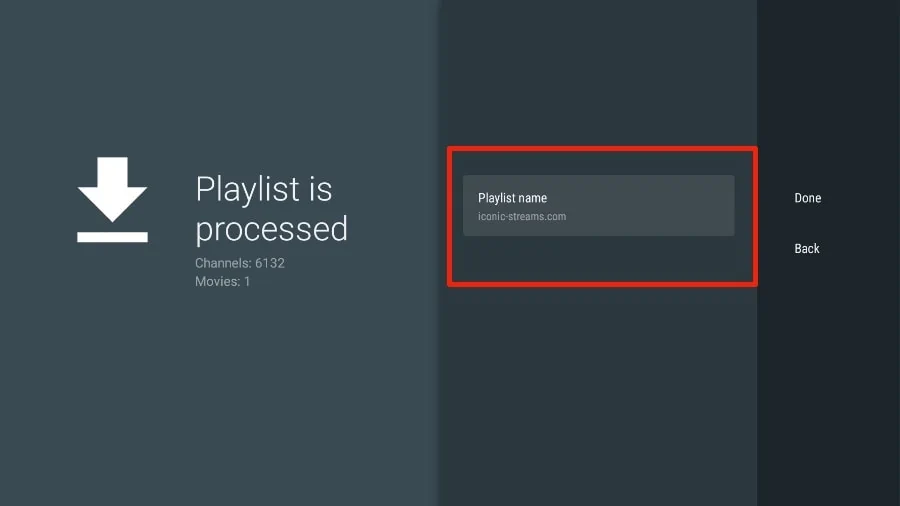
8. Add a Playlist name.

playlist name

9. If the playlist is finished processing, select Done.

m3u playlist

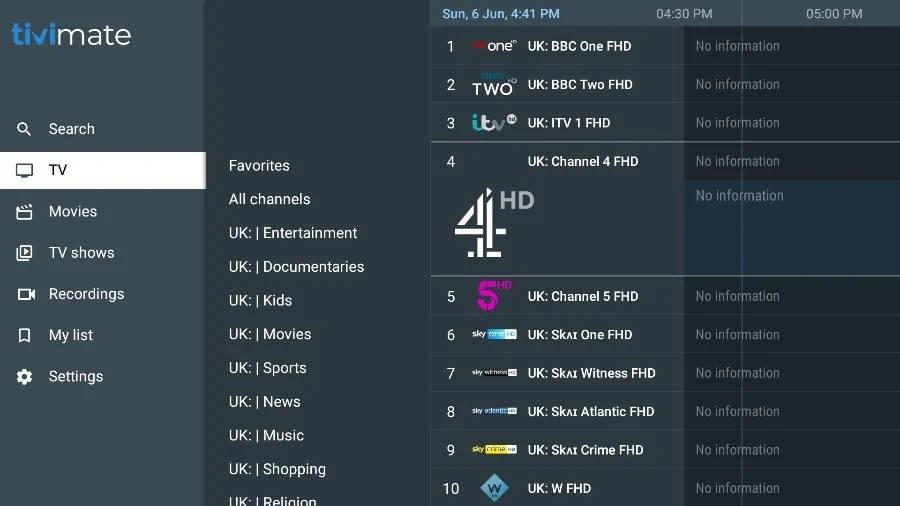
A minute or two later, you will see the IPTV service’s content appearing in the TiviMate app.

Most IPTV services have a dedicated EPG (electronic program guide), as shown below.

tivimate iptv player home screen

If you are facing any issues, please contact our support team on WhatsApp and they will help you set up the subscription in your APP.

Instructions d’installation pour les appareils MAG

Connectez l’appareil MAG à Internet et au téléviseur et suivez les étapes ci-dessous:

  1. Accédez à: Settings—> System Settings —> Servers—>Portals
  2. Définissez le portail 1 : Boutique IPTV
  3. Définissez l’URL du portail 1 (voir votre e-mail)
  4. Définissez le nom du portail 2 laissez ce champ vide ajoutez-le uniquement si vous commandez le deuxième abonnement
  5. Définissez l’URL du portail 2 laissez ce champ vide ajoutez-le uniquement si vous commandez le deuxième abonnement
  6. Enregistrez tout
  7. Redémarrez l’appareil
  8. Une fois le boîtier redémarré, attendez que l’écran du téléviseur
  9. affiche les chaînes.

Si vous rencontrez des problèmes, veuillez contacter notre équipe d’assistance sur WhatsApp ; ils vous aideront à configurer l’abonnement dans votre application.

Instructions d’installation pour STB Emulator

Téléchargez « STB Emulator » depuis le Google Play Store

Installez et chargez l’application « STB Emulator » et vous verrez votre « MAC address» sur l’écran.

Appuyez sur « Top right corner », puis cliquez sur « Settings » – la 4e icône à partir de la droite.

Appuyez sur « Profils ».

Appuyez sur « Test portal » pour modifier le profil existant ou sur « Add profile » pour en créer un nouveau.

Appuyez sur « STB Model ».

Appuyez sur « MAG 250 » ou sur le STB que vous souhaitez émuler.

Appuyez sur « Portal settings ».

Entrez votre « Portal URL » (vérifiez votre e-mail d’activation) et cliquez sur OK.

Appuyez maintenant sur « Screen Resolution ».

Choisissez « 1280×720 » (vous pouvez choisir une vitesse supérieure avec une vitesse Internet de 16 Mbps ou plus).

Quittez l’application et redémarrez.

Vous verrez maintenant votre liste de chaînes.

Troubleshooting STB Emulator

Si vous rencontrez des problèmes pour visualiser les chaînes, veuillez suivre cette solution recommandée :
Redémarrez votre application, votre appareil/box et votre routeur Wi-Fi.

Si vous rencontrez des problèmes, veuillez contacter notre équipe d’assistance sur WhatsApp ; ils vous aideront à configurer l’abonnement dans votre application.

Instructions d’installation pour PC/Mac

Télécharger VLC File:VLC icon.png - Wikimedia Commons ( https://www.videolan.org/vlc/index.html)

  1. Ouvrir VLC Player
  2. Aller à Media -> Open Network stream.
  3. Ajoutez votre abonnement M3U URL nous vous l’avons envoyé et appuyons sur play.
  4. Attendez que toutes les chaînes soient chargées (cela peut prendre un certain temps)
  5. Choisissez une chaîne et profitez

Si vous rencontrez des problèmes avec le chargement de M3U, veuillez contacter notre équipe d’assistance sur WhatsApp et ils vous aideront à configurer l’abonnement dans votre VLC.

Instructions de configuration pour les appareils Apple iOS

Recherchez dans l’App Store l’une des applications ci-dessous

  • IPTV Smarters Pro  Télécharger IPTV Smarters Pro sur Android avec l'APK - Frandroid (select Xtream codes API )
  • ELK Player  
  • GSE Player 

Une fois que vous avez installé l’une de ces applications recommandées, vous pouvez utiliser les informations d’abonnement que nous vous avons reçues pour vous connecter.
Veuillez noter que certaines de ces applications sont payantes et doivent être achetées séparément sur leurs sites Web respectifs (cliquez sur l’icône de votre application préférée pour accéder à son site Web).
Si vous rencontrez des problèmes, veuillez contacter notre équipe d’assistance sur WhatsApp et elle vous aidera à configurer l’abonnement dans votre application.

Instructions de configuration pour les appareils Android

Accédez au Google Play Store et recherchez l’une des applications recommandées ci-dessous

  • IPTV Smarters Pro  Télécharger IPTV Smarters Pro sur Android avec l'APK - Frandroid (sélectionnez API des codes Xtream )
  • IBO Player  Téléchargez IBO PLAYER APK gratuit pour Android
  • Flix IPTV  Flix iptv APK pour Android Télécharger
  • SET IPTV  Setiptv Activation ~~15.00€~~
  • ELK Player 
  • Nanomid  Nanomid - Player - Features
  • Smart IPTV  (Non recommandé)
  • Smart STB  Smart STB – Applications sur Google Play (Non recommandé)
  • STB Emu  STB Emulator Pro Logo : Free Download, Borrow, and Streaming : Internet Archive (Non recommandé)

Une fois que vous avez installé l’une de ces applications recommandées, vous pouvez utiliser les informations d’abonnement que nous vous avons reçues pour vous connecter.
Veuillez noter que certaines de ces applications sont payantes et doivent être achetées séparément sur leurs sites Web respectifs (cliquez sur l’icône de votre application préférée pour accéder à son site Web).
En cas de problème, veuillez contacter notre équipe d’assistance sur WhatsApp et elle vous aidera à configurer l’abonnement dans votre application.