Skip to content

Privacy Policy

Politique de confidentialité

neotvcode.com recueille et gère les données des utilisateurs conformément à la Politique de confidentialité suivante. En utilisant le site Web, vous acceptez les conditions de la présente politique de confidentialité.

● Cookies

Les cookies sont des fichiers texte de petite taille enregistrés par votre navigateur sur votre ordinateur, et le navigateur n’envoie ce fichier à notre serveur que lorsque vous visitez notre site Web. Nous utilisons la technologie des cookies pour améliorer la qualité du site web ltdiptv.com . Par défaut, votre navigateur est configuré pour autoriser les cookies, mais vous pouvez toujours choisir de les bloquer dans les paramètres de votre navigateur.

● Les informations que nous recueillons

ltdiptv.com Dans certains cas, nous recueillons des informations concernant les pages du site que vous consultez, la durée de votre visite et le nombre de fois que vous les consultez. Ces informations nous permettent d’optimiser notre site Web et de nous assurer que Appurse.com offre la meilleure expérience possible à ses utilisateurs.

● Comment nous utilisons l’information

Nous pouvons utiliser cette information pour savoir comment ce site Web est utilisé et pour évaluer la popularité des différentes parties du site. En sachant combien de fois des sections spécifiques du site sont consultées, nous pouvons ajuster notre contenu et apporter des améliorations pour optimiser notre service.

● Traquez les abus s’ils se produisent.

Nous divulguerons les renseignements dont nous disposons lorsque la loi l’exigera, par exemple, en réponse à une ordonnance du tribunal. Nous pouvons divulguer ces renseignements en réponse à la demande d’un organisme d’application de la loi.

● Réclamation de biens

Les marques et logos de tous les commerçants affichés sur le site sont la propriété de leurs propriétaires respectifs. neotvcode.com n’est pas affilié ou associé à l’un d’entre eux.

● Préoccupation en matière de sécurité

Soyez assuré que ltdiptv.com ne fournit que des applications originales et des fichiers apk sans tricherie, modifications ou virus. Vos informations personnelles ne seront PAS partagées avec un autre tiers sans votre autorisation explicite.

● Changement de politique

Nous pouvons modifier la présente politique de confidentialité de temps à autre. L’utilisation des renseignements que nous recueillons maintenant est assujettie à la politique de confidentialité en vigueur au moment où ces renseignements sont utilisés. Un utilisateur est lié par toute modification de la Politique de confidentialité lorsqu’il utilise les Services après que ces modifications aient été affichées pour la première fois.

Si vous avez des questions ou des préoccupations, n’hésitez pas à nous contacter

Instructions d’installation pour Firestick/Fire TV

Utilisez Downloader pour installer TiviMate sur FireStick

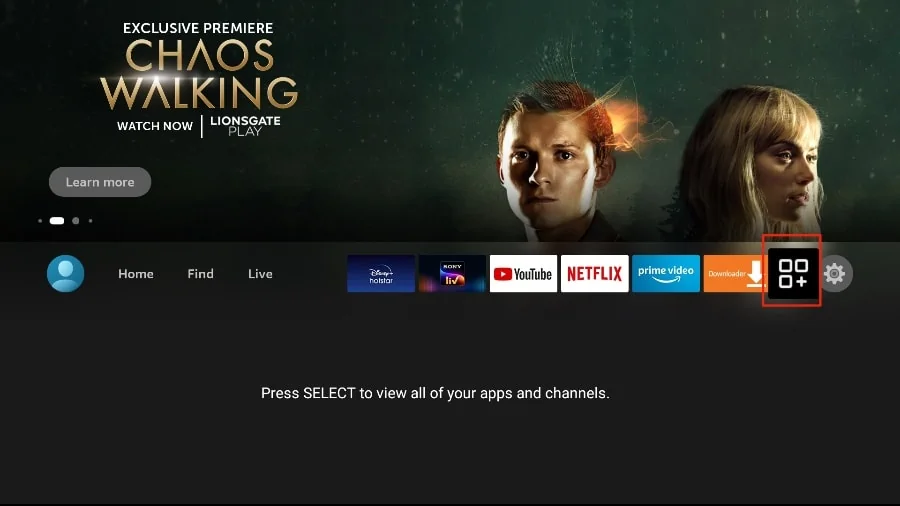
1. Go to the Apps menu from the FireStick home.

tivimate

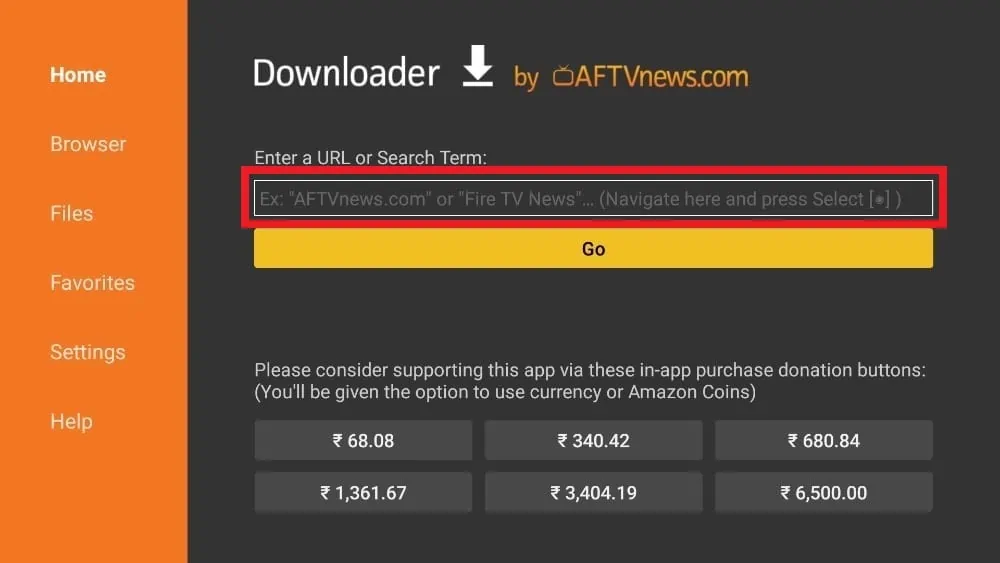
2. Open the Downloader app and select the Enter a URL box on the home screen.

download tivimate apk with downloader app

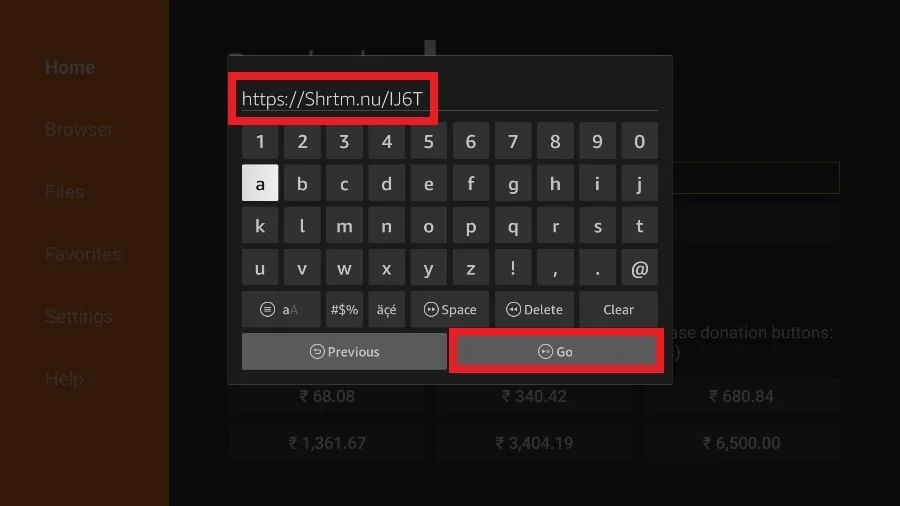
3. It will open a virtual keyboard. Type https://www.firesticktricks.com/tivi and hit Go at the bottom.

tivimate apk

4. Downloader will install the latest TiviMate APK onto your FireStick. It’s about 11MB.

After Installing TiviMate on the device

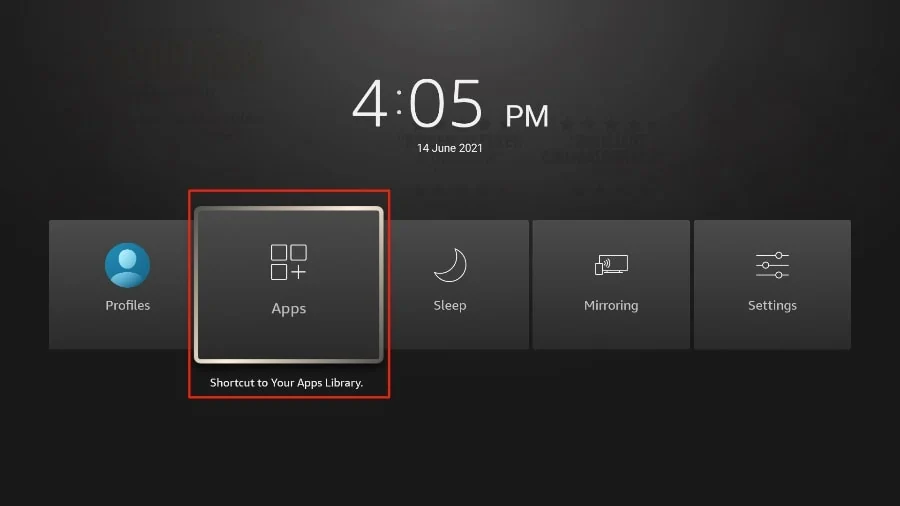
1. Press and hold the home button on your FireStick remote.

2. Select Apps on the following screen.

apps section

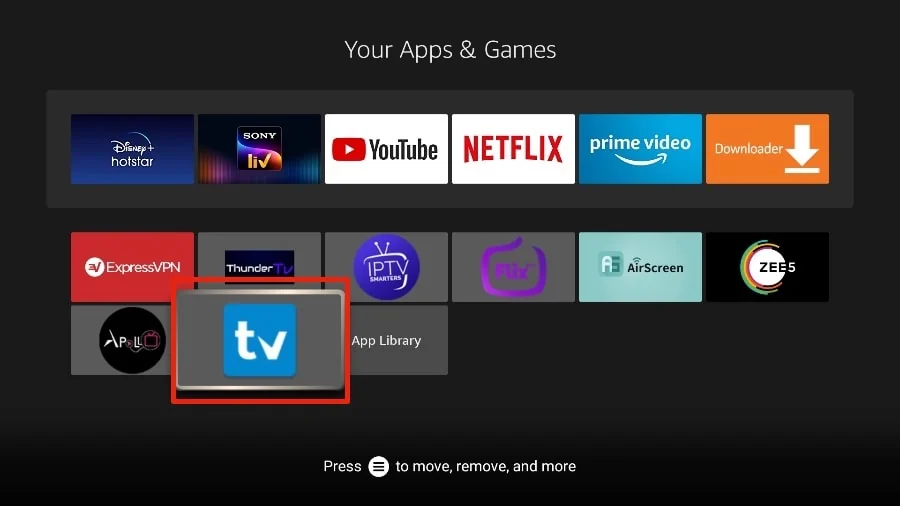
3. Scroll to TiviMate IPTV Player but do not select it. Instead of selecting it, press the options button on your FireStick remote.

select tivimate icon

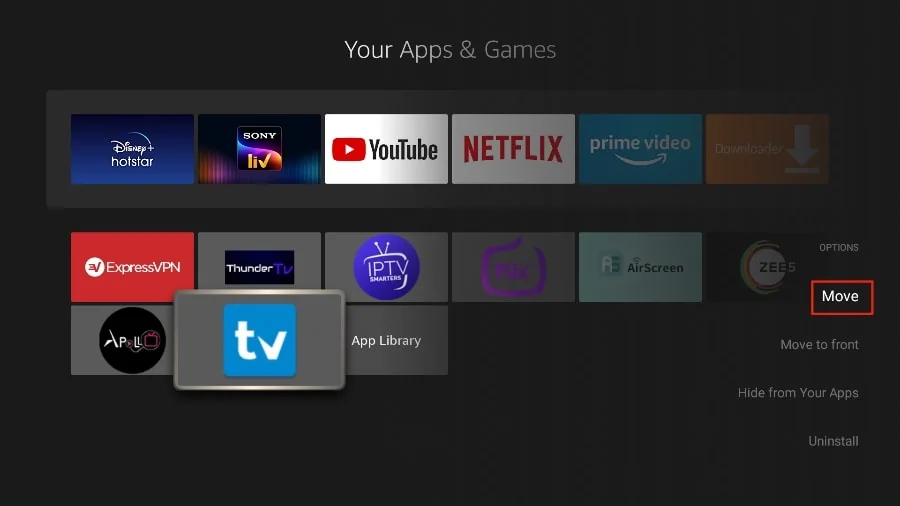
4. You will find the Move option on the right side. Select it.

move tivimate app

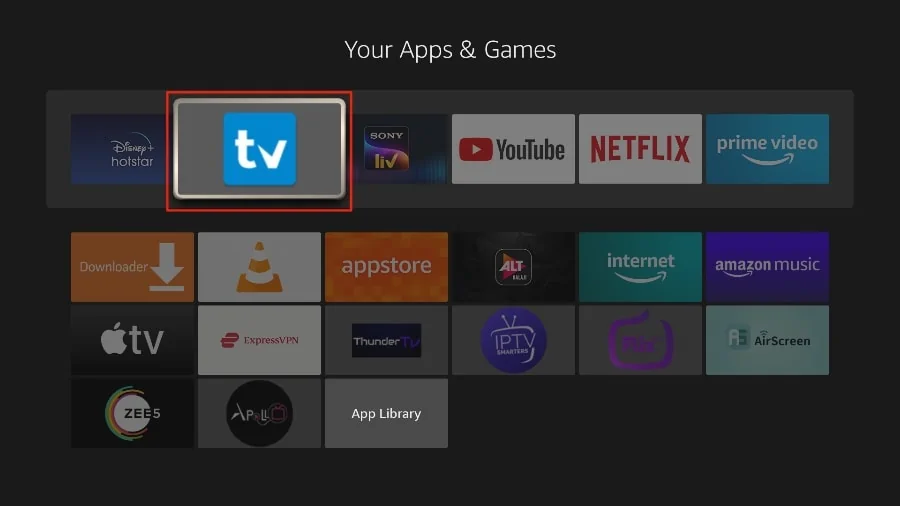
5. Move TiviMate to the top row, then press the select button on your remote to confirm the new location.

tivimate

6. Now you can comfortably access TiviMate Player from your FireStick home screen. There’s no need to go through a menu each time.

Getting Started with TiviMate IPTV Player

1. Press and hold the home button on your FireStick remote.

2. Select Apps on the following screen.

apps menu

3. Open the TiviMate app.

open tivimate iptv player on amazon firestick

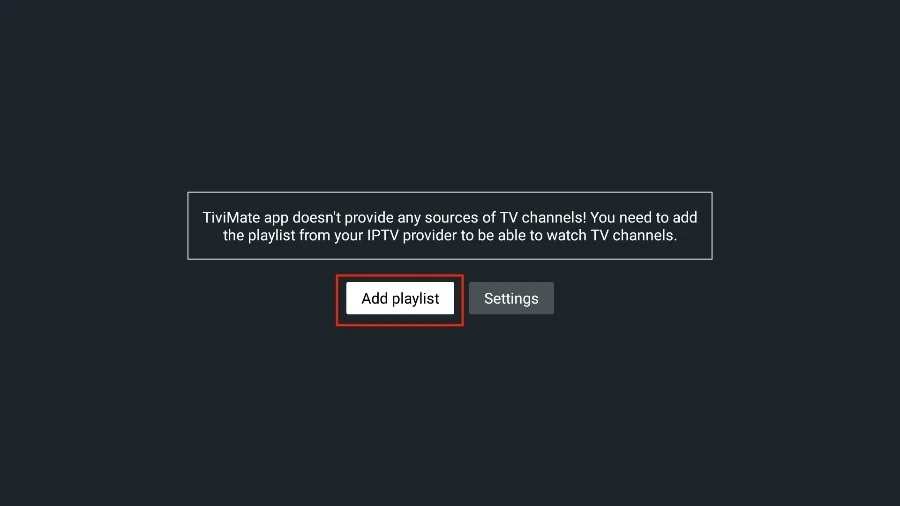
4. Select Add playlist.

add m3u playlist to tivimate iptv player

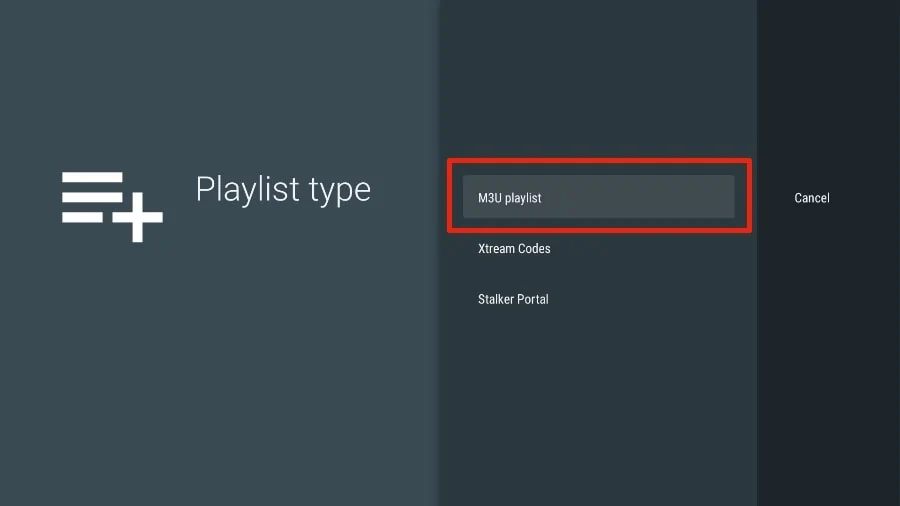
5. TiviMate will ask you to add a playlist using an M3U link, Xtream code, or Stalker Portal. Select the M3U playlist.

m3u playlist for tivimate

In this article, we will use an M3U link to play an IPTV service in the TiviMate app. When you subscribe to an IPTV service, you will receive an email with relevant login information and an M3U link. If you don’t get an M3U link, try contacting customer support and requesting an M3U link.

Most M3U links contain a username and password. They look something like this:
http://013tv.com:80/get.php?username=test-65927c&password=e657&type=m3u_plus&output=ts

Now that you have identified your M3U link, let’s proceed with integration.

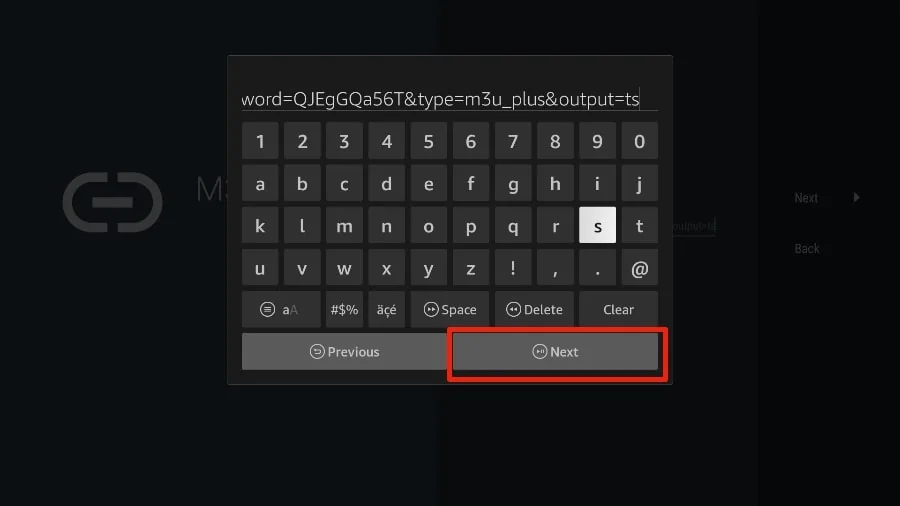
6. TiviMate will ask for your M3U link. Enter your M3U link and press Next.

type m3u playlist url

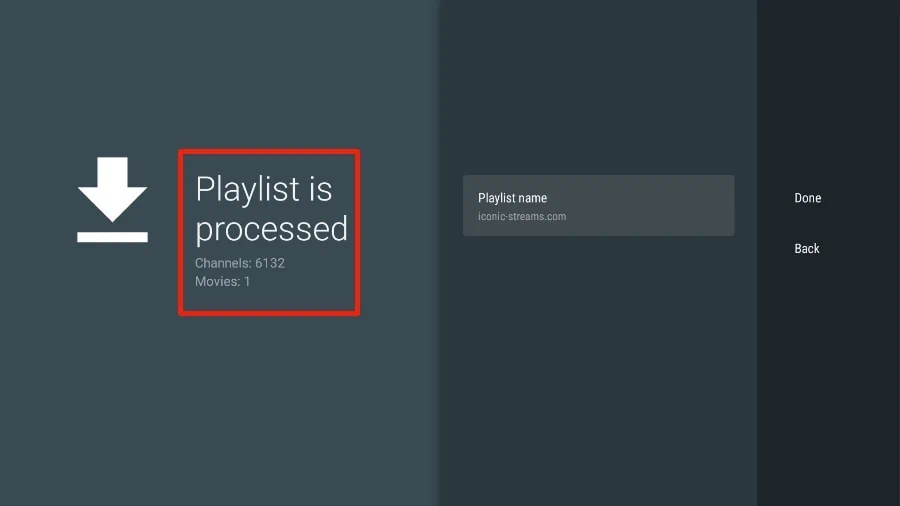
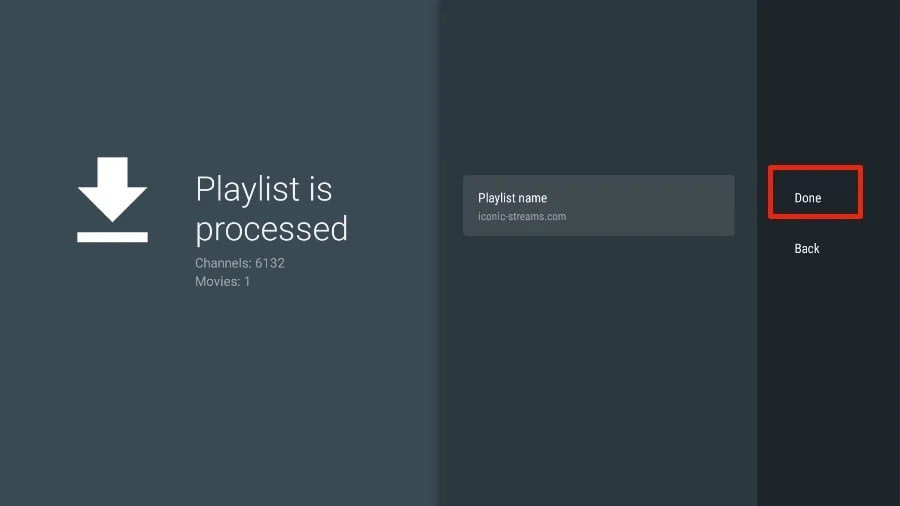
7. TiviMate will load the IPTV service and offer a peek at the number of channels and movies available in the IPTV package.

playlist processed

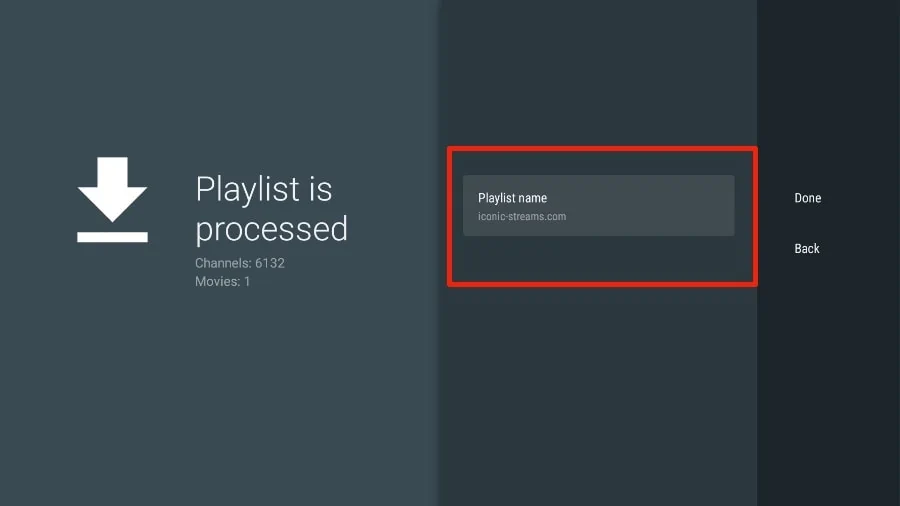
8. Add a Playlist name.

playlist name

9. If the playlist is finished processing, select Done.

m3u playlist

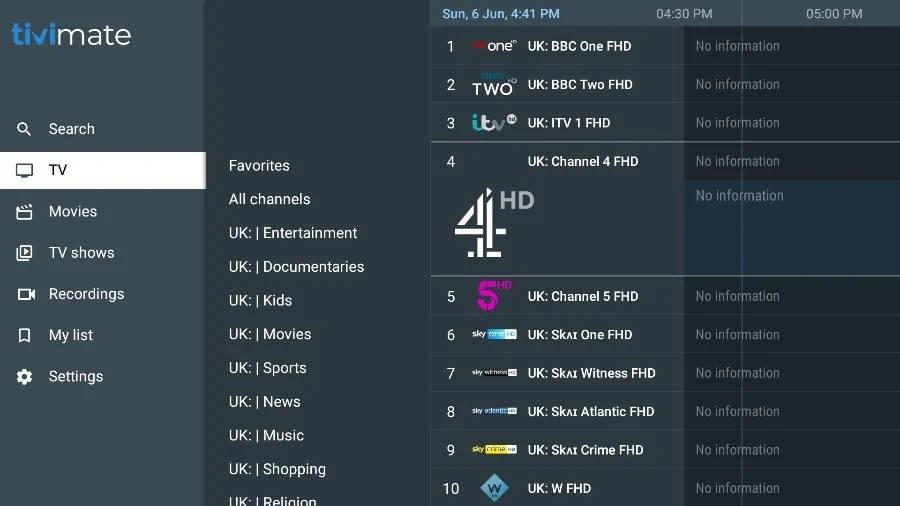
A minute or two later, you will see the IPTV service’s content appearing in the TiviMate app.

Most IPTV services have a dedicated EPG (electronic program guide), as shown below.

tivimate iptv player home screen

If you are facing any issues, please contact our support team on WhatsApp and they will help you set up the subscription in your APP.

Instructions d’installation pour les appareils MAG

Connectez l’appareil MAG à Internet et au téléviseur et suivez les étapes ci-dessous:

  1. Accédez à: Settings—> System Settings —> Servers—>Portals
  2. Définissez le portail 1 : Boutique IPTV
  3. Définissez l’URL du portail 1 (voir votre e-mail)
  4. Définissez le nom du portail 2 laissez ce champ vide ajoutez-le uniquement si vous commandez le deuxième abonnement
  5. Définissez l’URL du portail 2 laissez ce champ vide ajoutez-le uniquement si vous commandez le deuxième abonnement
  6. Enregistrez tout
  7. Redémarrez l’appareil
  8. Une fois le boîtier redémarré, attendez que l’écran du téléviseur
  9. affiche les chaînes.

Si vous rencontrez des problèmes, veuillez contacter notre équipe d’assistance sur WhatsApp ; ils vous aideront à configurer l’abonnement dans votre application.

Instructions d’installation pour STB Emulator

Téléchargez « STB Emulator » depuis le Google Play Store

Installez et chargez l’application « STB Emulator » et vous verrez votre « MAC address» sur l’écran.

Appuyez sur « Top right corner », puis cliquez sur « Settings » – la 4e icône à partir de la droite.

Appuyez sur « Profils ».

Appuyez sur « Test portal » pour modifier le profil existant ou sur « Add profile » pour en créer un nouveau.

Appuyez sur « STB Model ».

Appuyez sur « MAG 250 » ou sur le STB que vous souhaitez émuler.

Appuyez sur « Portal settings ».

Entrez votre « Portal URL » (vérifiez votre e-mail d’activation) et cliquez sur OK.

Appuyez maintenant sur « Screen Resolution ».

Choisissez « 1280×720 » (vous pouvez choisir une vitesse supérieure avec une vitesse Internet de 16 Mbps ou plus).

Quittez l’application et redémarrez.

Vous verrez maintenant votre liste de chaînes.

Troubleshooting STB Emulator

Si vous rencontrez des problèmes pour visualiser les chaînes, veuillez suivre cette solution recommandée :
Redémarrez votre application, votre appareil/box et votre routeur Wi-Fi.

Si vous rencontrez des problèmes, veuillez contacter notre équipe d’assistance sur WhatsApp ; ils vous aideront à configurer l’abonnement dans votre application.

Instructions d’installation pour PC/Mac

Télécharger VLC File:VLC icon.png - Wikimedia Commons ( https://www.videolan.org/vlc/index.html)

  1. Ouvrir VLC Player
  2. Aller à Media -> Open Network stream.
  3. Ajoutez votre abonnement M3U URL nous vous l’avons envoyé et appuyons sur play.
  4. Attendez que toutes les chaînes soient chargées (cela peut prendre un certain temps)
  5. Choisissez une chaîne et profitez

Si vous rencontrez des problèmes avec le chargement de M3U, veuillez contacter notre équipe d’assistance sur WhatsApp et ils vous aideront à configurer l’abonnement dans votre VLC.

Instructions de configuration pour les appareils Apple iOS

Recherchez dans l’App Store l’une des applications ci-dessous

  • IPTV Smarters Pro  Télécharger IPTV Smarters Pro sur Android avec l'APK - Frandroid (select Xtream codes API )
  • ELK Player  
  • GSE Player 

Une fois que vous avez installé l’une de ces applications recommandées, vous pouvez utiliser les informations d’abonnement que nous vous avons reçues pour vous connecter.
Veuillez noter que certaines de ces applications sont payantes et doivent être achetées séparément sur leurs sites Web respectifs (cliquez sur l’icône de votre application préférée pour accéder à son site Web).
Si vous rencontrez des problèmes, veuillez contacter notre équipe d’assistance sur WhatsApp et elle vous aidera à configurer l’abonnement dans votre application.

Instructions de configuration pour les appareils Android

Accédez au Google Play Store et recherchez l’une des applications recommandées ci-dessous

  • IPTV Smarters Pro  Télécharger IPTV Smarters Pro sur Android avec l'APK - Frandroid (sélectionnez API des codes Xtream )
  • IBO Player  Téléchargez IBO PLAYER APK gratuit pour Android
  • Flix IPTV  Flix iptv APK pour Android Télécharger
  • SET IPTV  Setiptv Activation ~~15.00€~~
  • ELK Player 
  • Nanomid  Nanomid - Player - Features
  • Smart IPTV  (Non recommandé)
  • Smart STB  Smart STB – Applications sur Google Play (Non recommandé)
  • STB Emu  STB Emulator Pro Logo : Free Download, Borrow, and Streaming : Internet Archive (Non recommandé)

Une fois que vous avez installé l’une de ces applications recommandées, vous pouvez utiliser les informations d’abonnement que nous vous avons reçues pour vous connecter.
Veuillez noter que certaines de ces applications sont payantes et doivent être achetées séparément sur leurs sites Web respectifs (cliquez sur l’icône de votre application préférée pour accéder à son site Web).
En cas de problème, veuillez contacter notre équipe d’assistance sur WhatsApp et elle vous aidera à configurer l’abonnement dans votre application.