Skip to content

Terms Of Service

Conditions d’utilisation

neotvcode.com offer un service de streaming vidéo en ligne qui permet aux clients de parcourir des offres distinctives de programmes en direct et à la demande. Par conséquent, en accédant ou en utilisant l’un des services ltdiptv.com , vous reconnaissez et acceptez les présentes conditions :

Modifications apportées aux modalités et conditions

Nous pouvons, à tout moment et à notre seule discrétion, modifier les présentes conditions d’utilisation, y compris notre politique de confidentialité, avec ou sans préavis au client. Une telle modification entrera en vigueur instantanément dès qu’elle sera affichée. Votre utilisation continue de notre Service et de ce Site à la suite d’une telle modification constitue votre reconnaissance de ces Conditions modifiées.

Âge minimum requis

Pour devenir membre et utiliser les services neotvcode.com , vous devez avoir 18 ans ou plus.

Conditions d’utilisation et de service

Vous ne pouvez pas, directement ou par l’utilisation d’un dispositif, d’un logiciel, d’un site Internet, d’un service Web ou d’un autre moyen, réacheminer, distribuer, diffuser ou transmettre le contenu.

Achats de tiers

Vos transactions et autres transactions avec des vendeurs tiers qui se trouvent sur ou par l’intermédiaire du service, y compris “Acheter maintenant”, et d’autres programmes comparables, sont uniquement entre vous et ce courtier.

Qualité du débit

Une expérience de visualisation parfaite dépend de votre accès réseau et des capacités de votre appareil. Les éléments seront basés sur votre emplacement, la capacité Internet, le nombre d’appareils connectés au même réseau, le contenu que vous avez choisi et la configuration de l’appareil que vous utilisez. Par la suite, neotvcode.com ne peut donner aucune garantie sur le contenu à cet égard. Veuillez noter que le partage d’un abonnement entraînera la suspension permanente ou l’interdiction de l’appareil.

Utilisation VPN ou Proxy

L’utilisation d’un VPN ou de serveurs proxy n’est pas autorisée lors de la connexion à nos serveurs et entraînera une suspension permanente.

Régions non soutenues

Exactitude de l’information

Toutes les données que vous soumettez à notre base de données doivent être exactes et à jour. Vous êtes responsable de toute utilisation de votre compte.

Compatibilité

Pour accéder aux services, vous devez utiliser des appareils qui satisfont aux conditions préalables de compatibilité et de système que nous établissons dans notre Centre d’aide.

Service Internet et utilisation des données

Vous êtes responsable de tous les frais liés à votre accès réseau utilisé pour accéder à nos services.

Partager un abonnement

Le partage d’un abonnement n’est pas autorisé. Vous ne pouvez avoir qu’un seul flux actif ouvert à un moment donné. Cependant, en achetant des connexions supplémentaires, vous pouvez regarder sur plusieurs appareils en même temps.

Détails d’achat

Pour effectuer un achat, vous devrez suivre les procédures de commande décrites via le service. Les détails des prix des services et les procédures de paiement et de livraison sont affichés via le service et sont sujets à changement sans préavis.

Nombre de chaînes et de films (VOD)

Le nombre de chaînes et de films dans la bibliothèque VOD peut être modifié en fonction de la mise à jour que nous faisons chaque semaine.

Suspension et temps d’arrêt

Dans le cadre de l’extension de nos droits de mettre fin ou de suspendre votre accès décrits ci-dessus, vous reconnaissez que : votre accès et votre utilisation des services pourraient être suspendus pour la durée de toute interruption soudaine ou imprévue ou de toute indisponibilité de tout ou partie des services pour toute raison.

Toutes les correspondances et tous les avis à faire ou à offrir dans le cadre de l’entente avec le présent accord doivent être rédigés en anglais. Nous nous réservons le droit de mettre fin instantanément ou de limiter votre utilisation des services ou votre accès au contenu à tout moment, sans préavis ni responsabilité, si neotvcode.com détermine, à sa seule discrétion, que vous avez enfreint les présentes conditions, ignoré toute loi, règle ou règlement.

Le logo neotvcode.com et les autres marques, graphiques et scripts ltdiptv.com sont des marques commerciales d’ltdiptv.com . Aucune des marques déposées ltdiptv.com ne peut être copiée, téléchargée ou exploitée d’une autre manière.

Instructions d’installation pour Firestick/Fire TV

Utilisez Downloader pour installer TiviMate sur FireStick

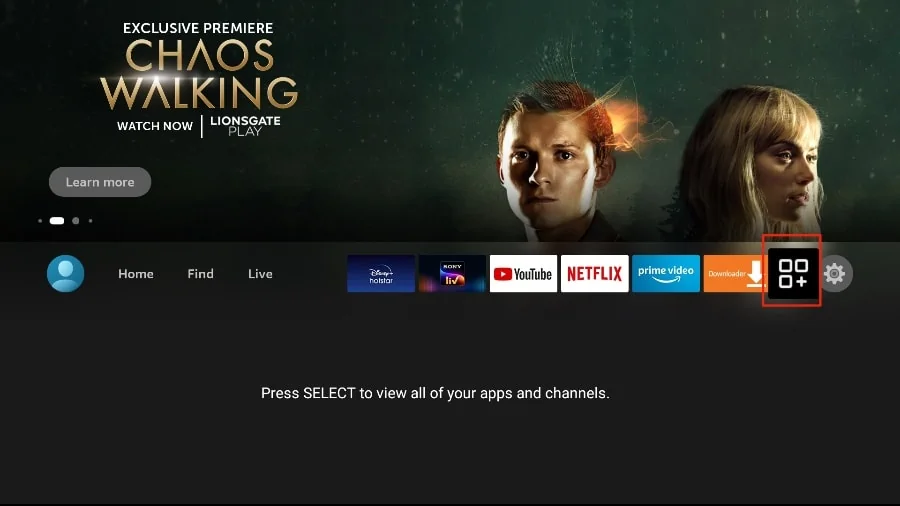
1. Go to the Apps menu from the FireStick home.

tivimate

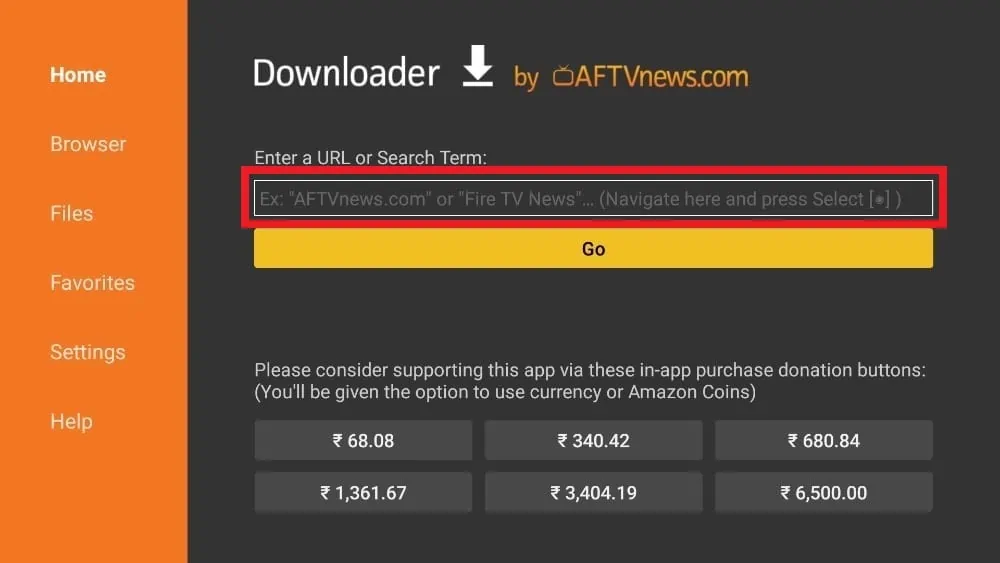
2. Open the Downloader app and select the Enter a URL box on the home screen.

download tivimate apk with downloader app

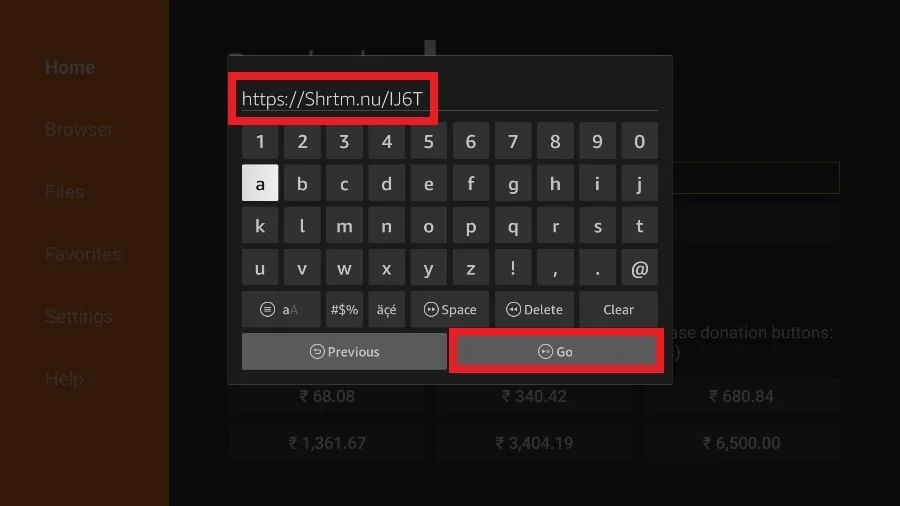
3. It will open a virtual keyboard. Type https://www.firesticktricks.com/tivi and hit Go at the bottom.

tivimate apk

4. Downloader will install the latest TiviMate APK onto your FireStick. It’s about 11MB.

After Installing TiviMate on the device

1. Press and hold the home button on your FireStick remote.

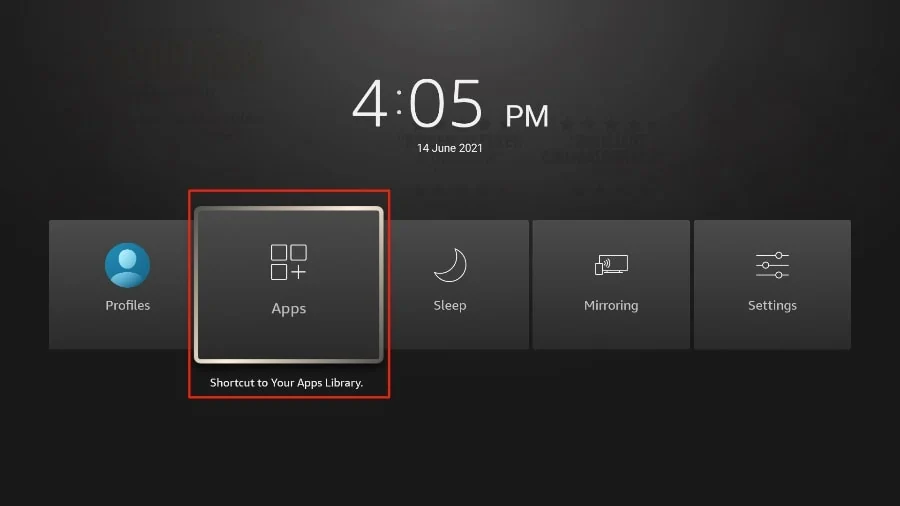
2. Select Apps on the following screen.

apps section

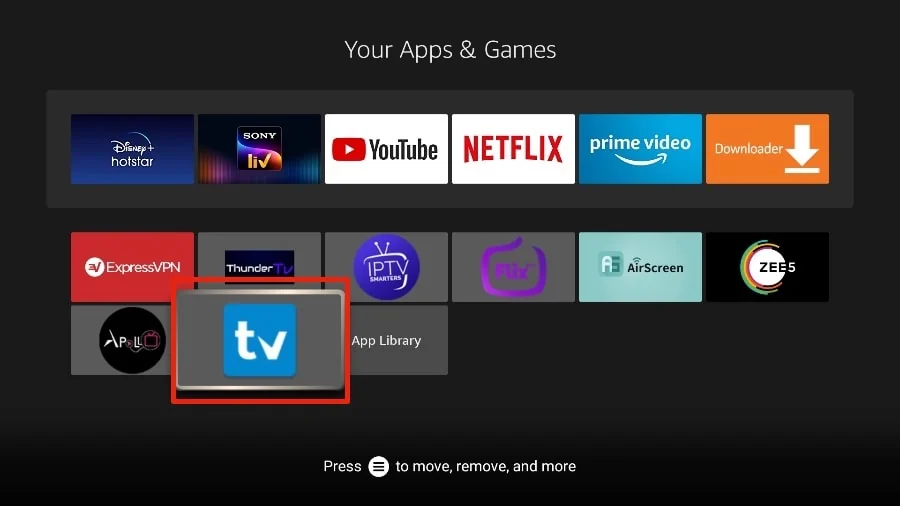
3. Scroll to TiviMate IPTV Player but do not select it. Instead of selecting it, press the options button on your FireStick remote.

select tivimate icon

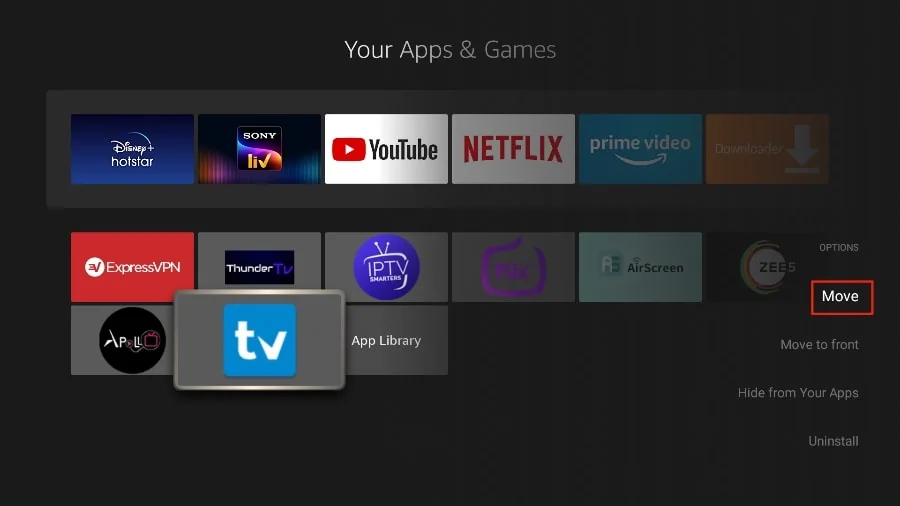
4. You will find the Move option on the right side. Select it.

move tivimate app

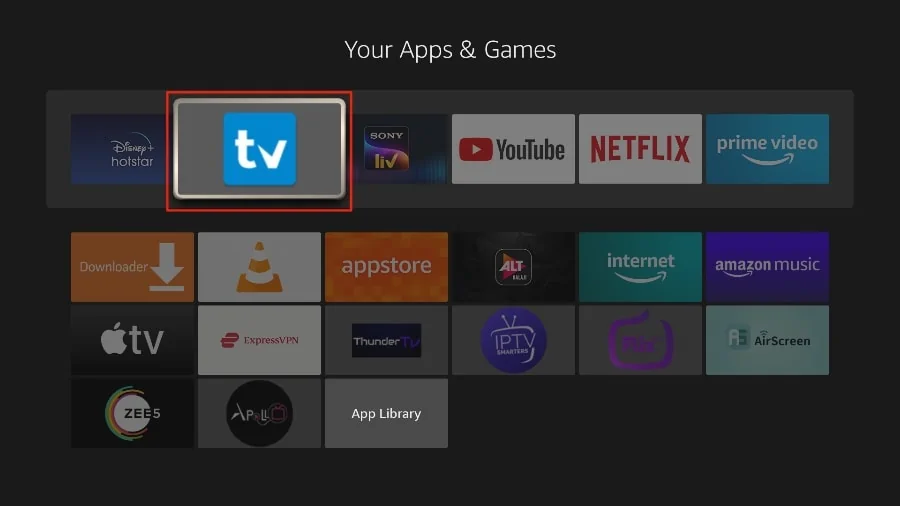
5. Move TiviMate to the top row, then press the select button on your remote to confirm the new location.

tivimate

6. Now you can comfortably access TiviMate Player from your FireStick home screen. There’s no need to go through a menu each time.

Getting Started with TiviMate IPTV Player

1. Press and hold the home button on your FireStick remote.

2. Select Apps on the following screen.

apps menu

3. Open the TiviMate app.

open tivimate iptv player on amazon firestick

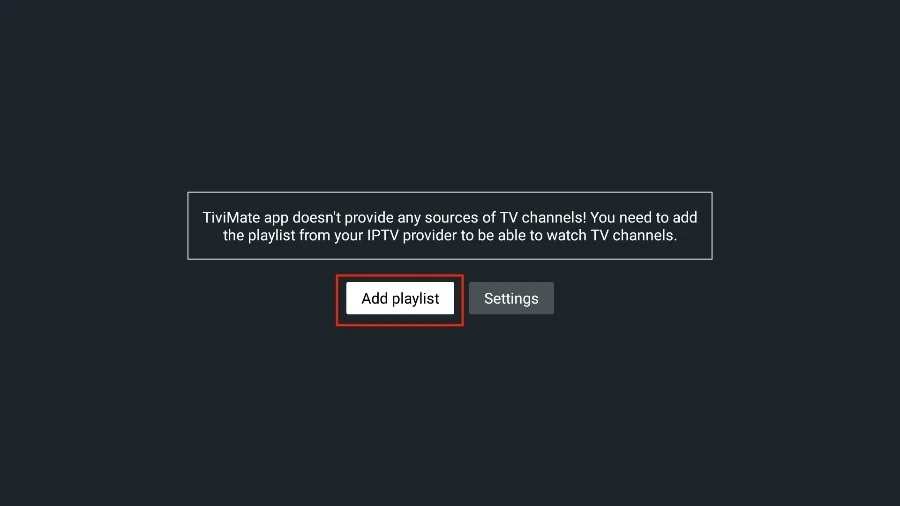
4. Select Add playlist.

add m3u playlist to tivimate iptv player

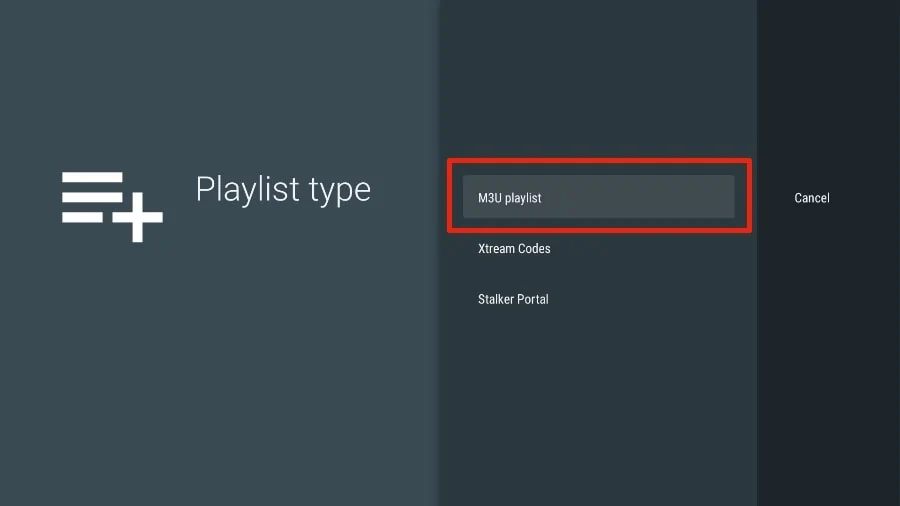
5. TiviMate will ask you to add a playlist using an M3U link, Xtream code, or Stalker Portal. Select the M3U playlist.

m3u playlist for tivimate

In this article, we will use an M3U link to play an IPTV service in the TiviMate app. When you subscribe to an IPTV service, you will receive an email with relevant login information and an M3U link. If you don’t get an M3U link, try contacting customer support and requesting an M3U link.

Most M3U links contain a username and password. They look something like this:
http://013tv.com:80/get.php?username=test-65927c&password=e657&type=m3u_plus&output=ts

Now that you have identified your M3U link, let’s proceed with integration.

6. TiviMate will ask for your M3U link. Enter your M3U link and press Next.

type m3u playlist url

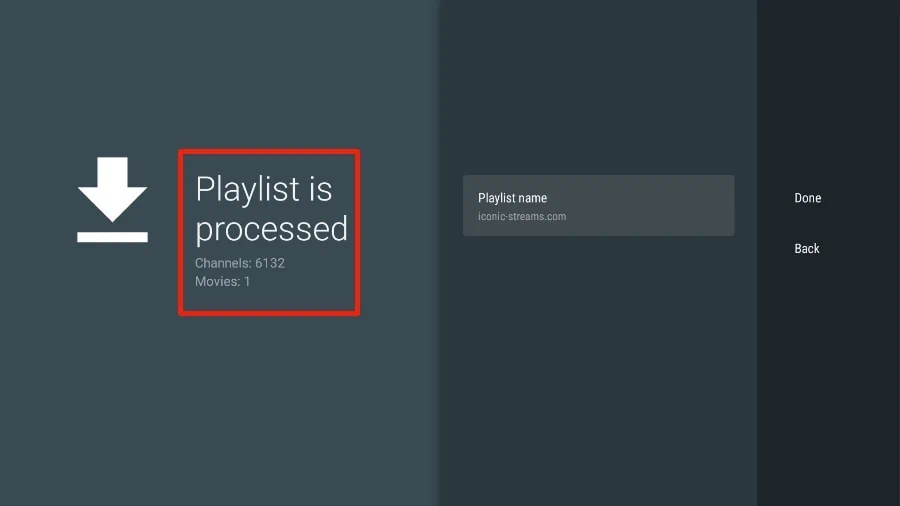
7. TiviMate will load the IPTV service and offer a peek at the number of channels and movies available in the IPTV package.

playlist processed

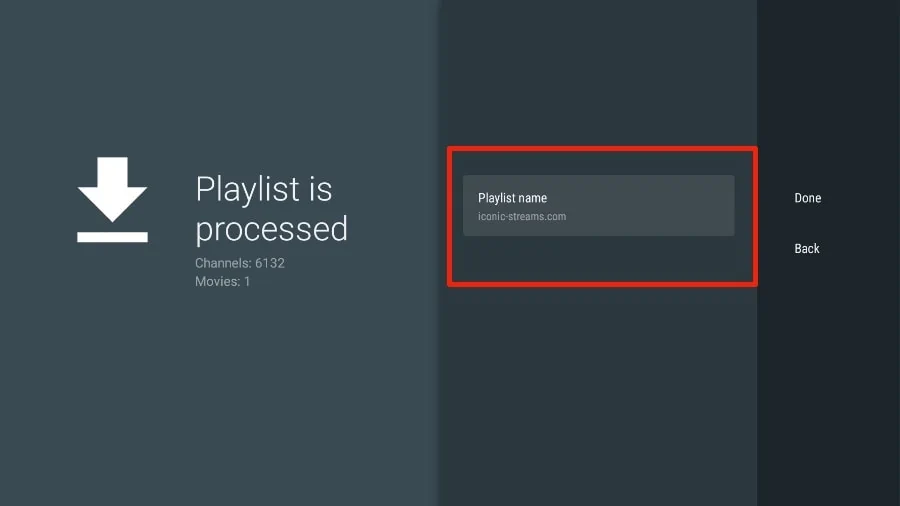
8. Add a Playlist name.

playlist name

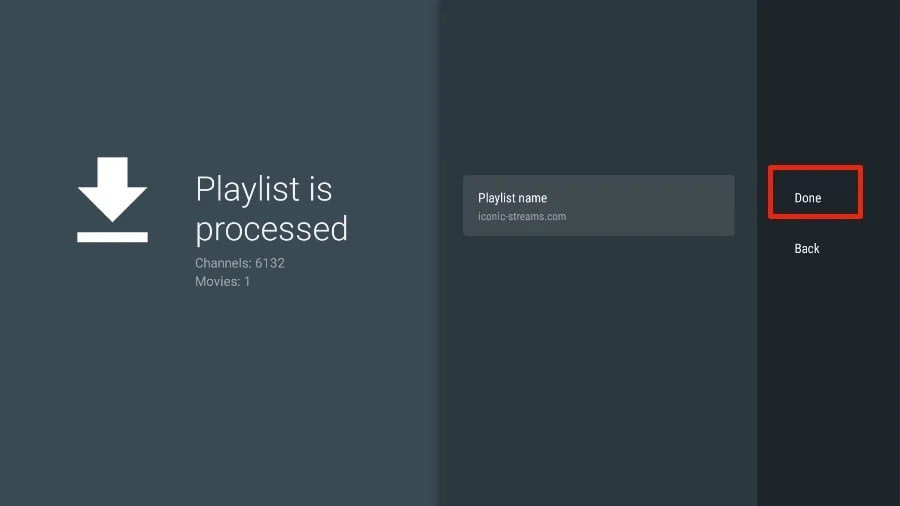
9. If the playlist is finished processing, select Done.

m3u playlist

A minute or two later, you will see the IPTV service’s content appearing in the TiviMate app.

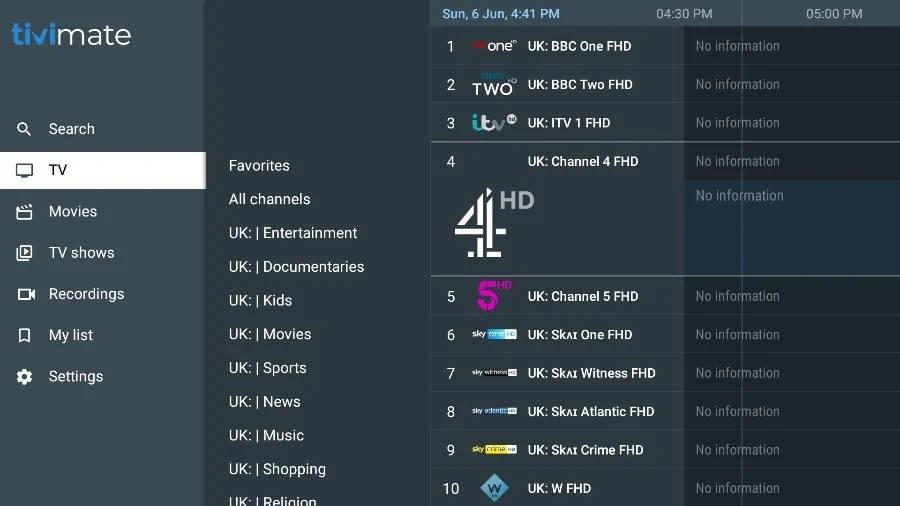
Most IPTV services have a dedicated EPG (electronic program guide), as shown below.

tivimate iptv player home screen

If you are facing any issues, please contact our support team on WhatsApp and they will help you set up the subscription in your APP.

Instructions d’installation pour les appareils MAG

Connectez l’appareil MAG à Internet et au téléviseur et suivez les étapes ci-dessous:

  1. Accédez à: Settings—> System Settings —> Servers—>Portals
  2. Définissez le portail 1 : Boutique IPTV
  3. Définissez l’URL du portail 1 (voir votre e-mail)
  4. Définissez le nom du portail 2 laissez ce champ vide ajoutez-le uniquement si vous commandez le deuxième abonnement
  5. Définissez l’URL du portail 2 laissez ce champ vide ajoutez-le uniquement si vous commandez le deuxième abonnement
  6. Enregistrez tout
  7. Redémarrez l’appareil
  8. Une fois le boîtier redémarré, attendez que l’écran du téléviseur
  9. affiche les chaînes.

Si vous rencontrez des problèmes, veuillez contacter notre équipe d’assistance sur WhatsApp ; ils vous aideront à configurer l’abonnement dans votre application.

Instructions d’installation pour STB Emulator

Téléchargez « STB Emulator » depuis le Google Play Store

Installez et chargez l’application « STB Emulator » et vous verrez votre « MAC address» sur l’écran.

Appuyez sur « Top right corner », puis cliquez sur « Settings » – la 4e icône à partir de la droite.

Appuyez sur « Profils ».

Appuyez sur « Test portal » pour modifier le profil existant ou sur « Add profile » pour en créer un nouveau.

Appuyez sur « STB Model ».

Appuyez sur « MAG 250 » ou sur le STB que vous souhaitez émuler.

Appuyez sur « Portal settings ».

Entrez votre « Portal URL » (vérifiez votre e-mail d’activation) et cliquez sur OK.

Appuyez maintenant sur « Screen Resolution ».

Choisissez « 1280×720 » (vous pouvez choisir une vitesse supérieure avec une vitesse Internet de 16 Mbps ou plus).

Quittez l’application et redémarrez.

Vous verrez maintenant votre liste de chaînes.

Troubleshooting STB Emulator

Si vous rencontrez des problèmes pour visualiser les chaînes, veuillez suivre cette solution recommandée :
Redémarrez votre application, votre appareil/box et votre routeur Wi-Fi.

Si vous rencontrez des problèmes, veuillez contacter notre équipe d’assistance sur WhatsApp ; ils vous aideront à configurer l’abonnement dans votre application.

Instructions d’installation pour PC/Mac

Télécharger VLC File:VLC icon.png - Wikimedia Commons ( https://www.videolan.org/vlc/index.html)

  1. Ouvrir VLC Player
  2. Aller à Media -> Open Network stream.
  3. Ajoutez votre abonnement M3U URL nous vous l’avons envoyé et appuyons sur play.
  4. Attendez que toutes les chaînes soient chargées (cela peut prendre un certain temps)
  5. Choisissez une chaîne et profitez

Si vous rencontrez des problèmes avec le chargement de M3U, veuillez contacter notre équipe d’assistance sur WhatsApp et ils vous aideront à configurer l’abonnement dans votre VLC.

Instructions de configuration pour les appareils Apple iOS

Recherchez dans l’App Store l’une des applications ci-dessous

  • IPTV Smarters Pro  Télécharger IPTV Smarters Pro sur Android avec l'APK - Frandroid (select Xtream codes API )
  • ELK Player  
  • GSE Player 

Une fois que vous avez installé l’une de ces applications recommandées, vous pouvez utiliser les informations d’abonnement que nous vous avons reçues pour vous connecter.
Veuillez noter que certaines de ces applications sont payantes et doivent être achetées séparément sur leurs sites Web respectifs (cliquez sur l’icône de votre application préférée pour accéder à son site Web).
Si vous rencontrez des problèmes, veuillez contacter notre équipe d’assistance sur WhatsApp et elle vous aidera à configurer l’abonnement dans votre application.

Instructions de configuration pour les appareils Android

Accédez au Google Play Store et recherchez l’une des applications recommandées ci-dessous

  • IPTV Smarters Pro  Télécharger IPTV Smarters Pro sur Android avec l'APK - Frandroid (sélectionnez API des codes Xtream )
  • IBO Player  Téléchargez IBO PLAYER APK gratuit pour Android
  • Flix IPTV  Flix iptv APK pour Android Télécharger
  • SET IPTV  Setiptv Activation ~~15.00€~~
  • ELK Player 
  • Nanomid  Nanomid - Player - Features
  • Smart IPTV  (Non recommandé)
  • Smart STB  Smart STB – Applications sur Google Play (Non recommandé)
  • STB Emu  STB Emulator Pro Logo : Free Download, Borrow, and Streaming : Internet Archive (Non recommandé)

Une fois que vous avez installé l’une de ces applications recommandées, vous pouvez utiliser les informations d’abonnement que nous vous avons reçues pour vous connecter.
Veuillez noter que certaines de ces applications sont payantes et doivent être achetées séparément sur leurs sites Web respectifs (cliquez sur l’icône de votre application préférée pour accéder à son site Web).
En cas de problème, veuillez contacter notre équipe d’assistance sur WhatsApp et elle vous aidera à configurer l’abonnement dans votre application.